Comment ajouter un programme externe dans le menu "ouvrir avec" de Picasa ?
Pas facile de trouver la réponse à cette question.Or Picasa est encore très utilisé et possède de nombreux atouts pour les
retouches de photos mais il ne sait pas tout faire. Il ne permet pas de
peindre ou même de corriger des perspectives... On a besoin d'autres programmes pour cela comme Paint Shop Pro, The Gimp
ou autres Photoshop . C'est possible sans sortir de Picasa :, un clic
droit sur une miniature ou image ouverte dans Picasa permet d' "ouvrir
avec " d'autres applications proposées.
Que faire quand celle souhaitée n’apparaît pas?
Comment la rajouter ?
Note : Ici je rajouterai ''the Gimp'' qui corrige facilement les
droites et perspectives, ce que ne fait pas Picasa. La procédure est la
même pour d'autres applis, y compris les navigateurs internet ou les
applis de mailing.
Procédure
Dans Picasa :
clic droit sur n'importe quelle photo ou miniature et
choisir " Rechercher sur le disque". l'explorateur windows va s'ouvrir et encadrer l'emplacement de la photo choisie.
Dans l'explorateur windows qui vient de s'ouvrir sur demande de Picasa (autrement, cela ne fonctionne pas)
clic droit sur le nom ou la miniature de la photo
choisir "ouvrir avec ''
puis sélectionner le programme désiré . Sinon "choisir une autre application "
Si le programme que vous souhaitiez rajouter apparaît, sélectionnez le : la photo s'ouvrira dans ce programme.
Si le programme que vous souhaitiez rajouter n'apparaît pas dans
cette première liste déroulante, choisir ''Plus d'application" en bas de
liste, voire "Rechercher une autre application sur ce PC".
Il est alors possible de chercher dans le disque dur de démarrage
dans les dossiers ''programmes" ou "programmes x86" etc... jusqu'au
programme désiré
cliquer sur ce programme de type Gimp2.2.exe pour ouvrir la photo.
Refermer le programme en sauvegardant ou non la photo ouverte sans la modifier ou après l'avoir modifiée.
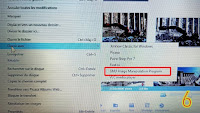
De retour dans Picasa, vérifier par un clic droit sur une photo ou
miniature que le programme externe choisi (the Gimp / Gnu Image
Modification Programme ) apparait maintenant dans la liste sous "ouvrir
avec" .
Rappel :
Pour être utilisée avec ses modifications faites dans Picasa, il faut enregister la photo en cours (control+S)
Après modifications avec l'autre programme, il faut également
enregistrer ou exporter l'image . Ainsi, elle est actualisée en 1 ou 2
secondes de retour dans Picasa.
Article encore lisible à la date de cet article mais en voici une copie
How to add application X to the "Open With" menu
Picasa
uses the standard Windows mechanism to open default programs
(applications) for viewing photos and videos. Follow these steps to add
your favorite default program to the "Open with" menu in Picasa:
In Picasa, right-click a photograph or video and choose "Locate on disk" - Windows Explorer will open
Right-click the image in Windows Explorer then mouse over "Open with"
In the menu that opens, go to the bottom and select "Choose default program"
Select the application of your choice under "Recommended Programs"
If your program of choice is not listed, look in "Other Programs" or click Browse to find the program on your computer
In Picasa, when you right-click a photo, the default program should appear in the "Open With" menu
Bienvenue dans le dépannage guidé des problèmes de lenteur de l'ordinateur
Ce dépannage guidé apporte des solutions étape par étape
pour résoudre les problèmes de ralentissement des performances des
ordinateurs fonctionnant sous Windows 7 et versions ultérieures. Le
ralentissement d'un ordinateur peut provenir notamment d'un espace
disque insuffisant, d'un nombre excessif d'applications en cours
d'exécution simultanément, de virus et logiciels malveillants installés
et de la surchauffe interne.
Continuez à appliquer les solutions recommandées jusqu'à ce que les performances de l'ordinateur redeviennent satisfaisantes.
1. Mise à jour des pilotes et des logiciels à l'aide de Windows Update
Recherchez et installez les pilotes matériels et logiciels mis à jour pour votre ordinateur.
Sous Windows, recherchez et ouvrez Windows Update.
Le menu Windows Update s'ouvre.
Cliquez sur l'une des options suivantes, si disponibles dans la fenêtre Windows Update :
Si des mises à jour sont disponibles au téléchargement, cliquez sur Installer maintenant.
Si aucune mise à jour n'est actuellement dans la liste, cliquez sur Rechercher les mises à jour, puis sur Installer maintenant lorsque Windows détecte des mises à jour disponibles.
2. Effectuer un nettoyage du système et du disque dur
Au fil du temps, les performances de l'ordinateur
diminuent à force de stocker des fichiers inutiles ou volumineux,
d'installer un nombre excessif d'applications et lorsque des problèmes
affectent le disque dur. Effectuez régulièrement les tâches suivantes
pour entretenir le disque dur de votre ordinateur ainsi que ses
périphériques de stockage.
Supprimer les fichiers inutiles : dans Windows, recherchez nettoyage de disque, cliquez sur Nettoyage de disque dans les résultats, sélectionnez le lecteur C:
si vous y êtes invité et patientez pendant que l'application recherche
les fichiers à supprimer. Certains types de fichiers sont
présélectionnés. Pour en savoir plus sur chaque type de fichier, cliquez
sur le nom pour afficher une description avant de procéder au
nettoyage. Vous pouvez également sélectionner Corbeille pour vider la corbeille. Cliquez sur OK pour supprimer les fichiers sélectionnés.
Supprimer les fichiers d'installation Windows (ordinateurs mis à niveau vers Windows 10) : dans la fenêtre Nettoyage de disque, cliquez sur Nettoyer les fichiers système, sélectionnez le lecteur C:, puis patientez pendant que l'application recherche les fichiers à supprimer. Sélectionnez Précédente(s) installation(s) de Windows et Fichiers d'installation temporaires de Windows, puis cliquez sur OK si de tels fichiers existent.
Désinstaller des applications inutilisées : dans Windows, recherchez supprimer des programmes, puis cliquez sur Modifier ou supprimer un programme dans la liste des résultats. Cliquez sur une application que vous n'utilisez plus, puis sur Désinstaller.
REMARQUE : L'utilisation de plusieurs
programmes antivirus/anti-logiciel malveillant peut réduire les
performances de l'ordinateur. Désinstallez les programmes antivirus
superflus pour n'en conserver qu'un. HP vous recommande de conserver le
programme livré avec l'ordinateur ou celui que vous avez acheté
ultérieurement.
Utiliser un disque dur externe : songez à
déplacer les éléments volumineux, tels que les photos haute résolution,
la musique et les vidéos sur un disque dur externe.
3. Avez-vous libéré suffisamment d’espace sur le disque dur ?
Vérifiez la quantité d'espace disponible sur le lecteur C.
Pour des performances optimales, le disque doit présenter au moins 15 %
d'espace libre.
4. Rechercher des virus et des logiciels espions sur l'ordinateur
Si l'ordinateur ralentit, des virus ou logiciels
malveillants (logiciels publicitaires et logiciels espions) se sont
peut-être installés pendant que vous naviguiez sur Internet, ou si vous
avez cliqué sur un lien dans un e-mail suspect. Les logiciels
malveillants réduisent les performances de l'ordinateur par l'envoi et
la réception en arrière-plan de données telles que des informations
importantes ou des publicités indésirables par le biais de votre
connexion Internet. Exécutez votre logiciel antivirus pour détecter et
supprimer ces éléments.
La plupart des ordinateurs Windows sont fournis avec le Centre de sécurité Windows Defender,
mais vous pouvez vous procurer un programme tiers pour protéger votre
ordinateur. Pour la plupart des programmes, vous devez tout d'abord
mettre à jour les définitions de virus et de logiciels espions afin de
vous assurer que l'analyse recherche les toutes dernières menaces.
Accédez au site Web d'assistance du fournisseur de l'antivirus pour plus
d'informations sur l'utilisation de votre logiciel.
Si vous utilisez Windows Defender comme logiciel
antivirus, procédez comme suit pour rechercher et supprimer les virus et
logiciels malveillants.
Recherchez Windows Defender dans Windows, puis cliquez sur Paramètres de Windows Defender dans les résultats de la recherche.
Cliquez sur Protection contre les virus et menaces, puis cliquez sur Rechercher des mises à jour pour installer la version la plus récente des données de menace des virus et programmes malveillants.
Sélectionnez une option d'analyse. Sélectionnez Complète si vous n'avez pas analysé votre ordinateur depuis longtemps.
Cliquez sur Analyser maintenant, puis suivez les instructions à l’écran pour supprimer tout virus ou logiciel malveillant détecté.
5. Exécution de l'utilitaire de résolution des problèmes de compatibilité des programmes
(fonction non trouvée ni testée par ce site)
Certains programmes sont conçus pour des versions
antérieures de Windows et ils peuvent ralentir votre ordinateur. Si les
performances de votre ordinateur ralentissent après le démarrage d'une
application en particulier, vérifiez si une mise à jour n'est pas
disponible sur le site Web du développeur du programme. S'il n'existe
pas de version mise à jour, exécutez l'utilitaire de résolution des
problèmes de compatibilité des programmes.
Sous Windows, recherchez et ouvrez le Panneau de configuration.
Cliquez sur Programmes.
Sous Programmes et fonctionnalités, cliquez sur Exécuter les programmes conçus pour des versions précédentes de Windows, puis cliquez sur Suivant.
L'utilitaire de résolution des problèmes analyse l'ordinateur et affiche une liste des applications installées.
Sélectionnez le programme que vous souhaitez vérifier, puis cliquez sur Suivant.
L'utilitaire de résolution des problèmes inspecte le programme et affiche une liste d'options de résolution des problèmes.
Sélectionnez une option, puis suivez les instructions
pour tester ou modifier les paramètres de compatibilité de ce programme.
6. Analyser l'ordinateur pour trouver des fichiers système Windows corrompus
Des fichiers système Windows corrompus peuvent
contribuer à réduire les performances de l'ordinateur. Utilisez le
vérificateur de fichiers système pour repérer les fichiers affectés et
les remplacer par une version en cache sur votre ordinateur.
Dans Windows, recherchez invite de commandes, cliquez avec le bouton droit sur Invite de commandes dans les résultats, sélectionnez Exécuter en tant qu'administrateur, puis cliquez sur Oui.
Dans la fenêtre Invite de commandes, saisissez sfc /scannow en veillant à inclure un espace entre sfc et /, puis appuyez sur la touche Entrée pour lancer l'analyse.
Si le vérificateur de fichiers système détecte et remplace des fichiers corrompus, fermez la fenêtre d'invite de commandes et vérifiez si les performances de l'ordinateur se sont améliorées.
Si le vérificateur de fichiers système
n'a trouvé aucun fichier corrompu, ou si des fichiers corrompus détectés
n'ont pas pu être remplacés, passez à l'étape suivante pour
utiliser l'outil Gestion et maintenance des images de déploiement (DISM)
pour télécharger et remplacer ces fichiers à l'aide de Windows Update.
Recherchez à nouveau invite de commandes, sélectionnez Exécuter en tant qu'administrateur et cliquez sur Oui.
Dans la fenêtre Invite de commandes, saisissez dism.exe /Online /Cleanup-image /Restorehealth en veillant à inclure un espace avant chaque /, puis appuyez sur la touche Entrée pour lancer l'analyse.
If the DISM found and replaced any corrupted files, check if the computer performance improved.
7. Ajuster les paramètres de performances des effets visuels de Windows
Attention : l'affichage et le confort visuel de windows vont vraiment en pâtir !
La modification des paramètres des effets visuels de
Windows, tels que l'animation de la barre des tâches et des éléments de
Windows, l'affichage des ombres sous les fenêtres et l'affichage de leur
contenu pendant leur déplacement peuvent améliorer les performances
globales de l'ordinateur.
Dans Windows, recherchez "performances", puis cliquez sur Régler l'apparence et les performances de Windows dans les résultats.
La fenêtre Options de performances s'ouvre.
Dans l'onglet Effets visuels, cochez la case Ajuster afin d'obtenir les meilleures performances, cliquez sur Appliquer, puis sur OK.
8. Prévention des problèmes d'allocation de mémoire
La mémoire est allouée aux processus des pilotes de
périphériques et des applications au cours d'une utilisation normale de
l'ordinateur. Il arrive parfois que de la mémoire reste allouée à une
fonction qui n'est plus en cours d'utilisation ; ce problème est connu
sous le terme "fuite de mémoire". L'ordinateur ralentit car il dispose
de moins de mémoire.
Sous Windows, recherchez et ouvrez le Gestionnaire des tâches.
Si vous ne voyez pas d'onglets en haut de la fenêtre Gestionnaire des tâches, cliquez sur Plus de détails.
Sélectionnez l'onglet Performances, puis cliquez sur Mémoire pour afficher la quantité de mémoire physique disponible.
Cliquez sur Ouvrir le moniteur de ressources.
REMARQUE : Vous serez peut-être invité à fournir un mot de passe administrateur ou une confirmation.
Dans l'onglet Présentation, cliquez sur la flèche en regard de la catégorie Mémoire pour l'ouvrir, puis faites défiler l'écran vers le bas pour voir quelles sont les applications qui utilisent de la mémoire.
Ouvrez l'une des applications susceptibles de ralentir le système.
Vérifiez le pourcentage de mémoire physique utilisée et notez-le.
Ouvrez et fermez plusieurs fois une application
soupçonnée par intervalles de 10 secondes, vérifiez à chaque fois le
pourcentage de Mémoire physique utilisée et comparez ce chiffre à celui que vous avez noté.
Si le pourcentage de Mémoire physique
utilisée continue à augmenter, une fuite de mémoire est à l'origine du
problème. Contactez l'éditeur du logiciel pour obtenir les correctifs ou
les solutions disponibles.
Si le pourcentage de Mémoire physique
utilisée donne des nombres identiques ou similaires à chaque fois,
l'application soupçonnée n'est sans doute pas à l'origine d'une fuite de
mémoire. Cliquez sur Non pour poursuivre le dépannage.
9.Modifier les paramètres de taille du fichier d'échange de la mémoire virtuelle
Le fichier d'échange est une zone de votre disque dur
que Windows utilise comme de la mémoire. Augmenter la taille du fichier
d'échange peut accélérer l'ordinateur et améliorer ses performances.
Dans Windows, recherchez "performances", puis cliquez sur Régler l'apparence et les performances de Windows dans les résultats.
La fenêtre Options de performances s'ouvre.
Dans l'onglet Avancé, cliquez sur Modifier dans la section Mémoire virtuelle.
En haut de la fenêtre, décochez la case Gestion automatique du fichier d'échange pour les lecteurs, sélectionnez le lecteur C:, puis sélectionnez Taille personnalisée.
Saisissez une taille initiale et une taille maximale. Par exemple, pour la taille initiale, saisissez la valeur listée sous Minimum autorisé
dans Taille totale du fichier de pagination pour tous les lecteurs et
ajoutez une valeur jusqu'à 4 000 pour la taille maximale.
Cliquez sur Définir, puis sur OK. Si vous
êtes invité à redémarrer l'ordinateur, enregistrez cette page pour
revenir au guide et poursuivez le dépannage si le problème persiste.
10. Défragmenter et optimiser le disque dur
Utilisez les outils Optimiser les lecteurs et
Défragmenteur de disque pour regrouper tous les fragments disséminés des
données de programme dans des secteurs plus efficaces du disque. La
défragmentation et l'optimisation peuvent améliorer les performances
générales du système.
REMARQUE : Ces étapes ne concernent pas les
ordinateurs équipés de disque dur SSD. Ne défragmentez jamais un disque
dur SSD, car les performances ne seront pas impactées et le disque dur
pourrait être endommagé.
Recherchez "défragmenter" dans Windows, puis cliquez sur Défragmenter et optimiser les lecteurs ou Défragmenter votre disque dur dans les résultats.
Sélectionnez le disque C:, puis cliquez sur Optimiser (Windows 10, 8) ou Défragmenter le disque (Windows 7).
La défragmentation du lecteur peut prendre de
quelques minutes à plusieurs heures, selon la quantité de données sur
votre disque dur. Vous pouvez cliquer sur Arrêter pour stopper l'utilitaire.
11. Utiliser ReadyBoost pour améliorer les performances de l'ordinateur
ReadyBoost utilise l'espace disponible d'une clef USB
ou d'une carte mémoire pour améliorer les performances et la vitesse de
l'ordinateur. Nous vous recommandons d'utiliser une clef ou une carte
avec un taux de transfert de données élevé et au moins 500 Mo d'espace
libre.
Insérez la clef USB ou la carte mémoire dans un port disponible de l'ordinateur.
Dans Windows, recherchez "ordinateur", puis cliquez sur Ordinateur ou Ce PC dans les résultats.
Cliquez avec le bouton droit sur le périphérique,
généralement représenté par une lettre de lecteur telle que E:, F: ou
G:, puis cliquez sur Propriétés.
Dans l'onglet ReadyBoost, sélectionnez Utiliser ce périphérique,
déplacez le curseur pour définir l'espace recommandé à réserver pour
des performances optimales indiqué au bas de la fenêtre, puis cliquez
sur OK.
En voyage : je recommande une sauvegarde des photos et videos sur 2 clés Usb dont l’une sera confiée à un co-voyageur. Elles
voyageront en bagage à main lors des vols.
·
Pour les archives, je recommande un disque dur à
connecter uniquement pour des sauvegardes ,à tester tous les ans avec
crystaldisk info + une sauvegarde en ligne sans perte de qualité.
Google
drive, instagram, Flickr, facebook etc ... ne sont pas des sauvegardes car la qualité des photos est très compressée . Pour des
sauvegardes sans exigence de qualité ni confidentialité ou pour le partage .
En résumé : il n'y a pas de sauvegarde parfaite. La sécurité, c'est de faire plusieurs sauvegardes différentes pour être à l'abri du feu, des vols, des pannes etc... AL
Amendement, correction : sur cette page : alain lacour
Avez-vous déjà perdu des données ? Cela peut arriver
n'importe quand et c'est effrayant. Voici des solutions pour sauvegarder ses
photos en toute sécurité.
Les données autres que les photos peuvent évidemment profiter du même genre
de sauvegarde.
Avez-vous déjà imaginé perdre l'ensemble des données de votre disque
dur ? Cette idée fait frémir, n'est-ce-pas ? Perdre des années de
souvenirs de famille, d'amis, de vacances... A-t-on vraiment raison de
s'en inquiéter ? En fait oui. Car les risques sont présents.
Même sans chercher à être fataliste, il faut considérer deux risques
majeurs : les
risques liés au support même : les disques dur ne
sont pas immortels et peuvent rendre l'âme du jour au lendemain, sans prévenir.
Des "crashs" d'ordinateur ne sont pas rares et les pertes de
données parfois irréversibles. Sans parler des problèmes de
sur-tension du réseau électrique qui peuvent griller les composants
de l'ordinateur. les
risques liés au lieu de stockage : incendie, vol,
inondation... C'est le genre d'évènement que l'on ne pense jamais pouvoir nous
arriver. Encore une fois, l'idée n'est pas de faire peur, mais bien d'anticiper
afin de trouver une solution de stockage pérenne.
Comment contourner les risques de perte?
A ces deux risques, deux solutions :
Dédoubler (stocker) vos photos sur deux supports de
stockage différents. L'opération peut paraître fastidieuse, mais des solutions
existent pour simplifier l'opération de copie et d'archivage.
Stocker les stockages dans 2 ou3 autres endroits : l'idéal est
de conserver ce second support de stockage dans un endroit différent. Vous
diminuez ainsi les risques en cas de problème avec votre lieu d'habitation
principal.
Respecter ces deux conditions constitue bien sûr la solution idéale. Un bon
point de départ pour sécuriser vos données consisterait déjà à doublonner vos
images sur un second support.
Au final, cela ne coûte plus très cher de stocker des gigas et des gigas de
données, et cela coûtera forcément moins cher que la perte de données
inestimables...
Note : Attention de sauvegarder vos photos à partir de l’original ou
d’une 1ère copie. Contrairement à ce que l’on pense, les photos se
dégradent quand elles sont copiées de copie de copie de copie…
Note : sauvegardées à partir des parutions Instagram, Flickr ou
Facebook, même annoncées en HD, les photos copiées n’auront plus rien à voir
avec les originaux prises par l’appareil photo mais elles seront limitées en
taille.
A éviter à long terme : Le CD / DVD
faible capacité et s’abime vite.
L'ère de la galette en plastique est terminée... Archiver sur CD ou DVD
apparaît aujourd'hui comme une des plus mauvaises idées.
Le CD ou DVD n'est ni très sûr ni d'un très bon rapport
capacité/prix.
D'une part, leur capacité est ridicule
face à l'espace de stockage qu'une collection de photos peut représenter. En
effet, vous pouvez revenir de vacances avec une simple carte SD de 8 gigaoctets
(Go) remplie, là où le CD vous permettra de sauvegarder 650 Mo de données
(soit 0,65 Go) et le DVD de 4,7 Go environ.
D'autre part, leur durée de vie,
contrairement à ce qui est souvent dit, dépasse rarement 4 ou 5 ans, voire 10
ans maximum pour les DVD à base d'or s'ils sont conservés dans un lieu à
l'abri de la lumière et de l'humidité et jamais utilisés... Il vous
faudrait donc idéalement recopier l'ensemble de votre stock d'images sur de
nouveaux CD ou DVD afin d'être sûr que vos données restent accessibles. Autant
dire que l'opération devient vite complexe... Et les disques Blu-ray ? Des tests effectués par les constructeurs
semblent indiquer qu'ils sont plus fiables que les DVD. Mais personne n'a
aujourd'hui le recul suffisant pour conclure définitivement sur leur fiabilité.
Idéale en voyage
mais à éviter à long terme : la clé USB
un nombre d’enregistrements/effacement limité et des pertes de données
possibles.
La clé USB a une durée de vie limitéeIl peut être tentant de stocker ses images sur un
support à la fois portatif, pratique et de grande capacité (certaines clés proposant jusqu'à 256 Go de stockage).
Mais la clé USB ne constitue pas un support sûr. Le risque
de pertes de données est élevé, sans
compter le risque de perte ou de vol. Elle ne devrait donc être utilisée que pour
transporter quelques fichiers d'un lieu à un autre, mais ne peuvent constituer
un support d'archivage.
La clé USB peut supporter un nombre limité d'enregistrements et d'effacements. ce serait donc un bon moyen de conservation de fichiers définitifs mais un mauvais système d'utilisation quotidienne et c'est pourtant comme cela qu'on l'utilise le plus...
La carte mémoire de l'appareil photo :
faible capacité et faible durabilité.
Contrairement à une pellicule argentique qui
constitue l'élément original, la carte mémoire numérique, elle, est destinée à
un stockage temporaire. Elle n'est que l'intermédiaire entre l'appareil photo et
votre ordinateur ou un support de stockage plus sûr. En effet, sa fiabilité est assez
peu élevée (tout comme la clé USB)
et son coût n'est pas adapté à un stockage de grandes quantités de
données. Vous pouvez tout à fait disposer de plusieurs
cartes mémoire, mais seulement dans le but d'étendre votre capacité de stockage
au moment de la prise de vue (particulièrement vrai pour les voyages photo).
Les sites de partage en ligne : ils
compressent les photos et les originaux ne sont pas conservés.
Bien pratiques pour s'échanger des photos entre
amis ou membres de la famille, les sites de partage doivent être considérés
pour ce à quoi ils sont destinés : partager ses photos. Pour cela, les images sont fortement
compressées (afin d'accélérer le
chargement des pages web) et les fichiers
originaux ne sont donc pas conservés. Par ailleurs, si vous créez des albums sur des
sites de tirage photo, sachez qu'ils seront supprimés automatiquement
après quelques mois si vous
n'utilisez pas suffisamment les services du site marchand (vérifiez bien les
conditions d'utilisation).
Sauvegarder ses photos sur un disque
externe : une assez bonne solution
En voyage, plutôt qu’un disque dur portable à emporter partout, je préfère
1 ou 2 grosses clés USB encore récentes de 32 ou 64g qui accueilleront chaque
soir les souvenirs de la journée : elles prennent moins de place, pèsent
moins lourd et n’ont pas de pièce en mouvement. L’une des deux peut être
confiée à un partenaire de voyage pour partager les risques de vol ou de perte.
Quelle capacité de stockage ?
Commencez par faire le point sur l'usage que vous avez de votre appareil
photo. En effet, vous ne produirez pas le même volume de données si
vous photographiez tous les week-ends ou seulement pour
vos vacances... Pour vous faire une idée, jetez un œil sur le volume
d'images dont vous disposez déjà sur votre disque (faites un clic droit sur
votre dossier image et lisez l'information située en face de "Taille sur
le disque").
Capacité de
stockage de photos sur disque dur
Capacité du disque
en JPEG (4 Mo par
photo)
Format RAW (10 Mo)
Format TIFF (20 Mo)
300 Go
76 800 photos
30 720
15 360
500 Go
128 000
51 200 photos
25 600
1 To
262 144
104 857
52 428 photos
2 To
524 288
209 715
104 857
Les chiffres de ce tableau paraissent énormes, mais on y vient vite... Choisissez
un disque en mesure de recevoir le volume de photos actuel et à venir.
· Note :Penser qu’un disque dur énorme ne
peut se copier pour une 2eme sauvegarde régulière que sur un disque dur énorme
lui aussi. Le 2ème disque dur de sauvegarde de dernière chance peut
être un modèle « fixe » en 3.5p moins cher en grosse capacité et qui
pourra sauvegarder d’autres données en plus de vos photos.
Comment optimiser sa durée de vie ?
Comme tout appareil, plus on l'utilise plus il s'use. En tant que disque
d'archivage, ce disque ne sera pas censé être allumé en permanence mais
seulement pendant les opérations de sauvegarde.
Cela augmentera sa durée de vie.
On pensera à le déconnecter d’un PCen utilisant la fonction dédiée de
l’ordinateur (éjecter ou « démonter » unmount etc…). Ne pas
déconnecter l’USB autrement.
S’il annonce un jour qu’il n’est pas formaté ou
vide, il faut refuser de le reformater. Il s’agit sans doute d’une donnée
effacée dans le boot du disque qu’il est possible de réparer sur windows, linux
ou android. Faire une recherche google
En cas de photos effacées, il sera le plus
souvent possible de les retrouver, même disparues de la corbeille. Faire une
recherche google.
Mais pour la bonne conservation des
fichiers, il est par ailleurs important d'y accéder en lecture / écriture
régulièrement. En cas d’inutilisation prolongée, on le redémarrera dans des
bonnes conditions : température tempérée, ordinateur fiable.
Peut-on automatiser l'archivage sur disque ?
Il est inenvisageable d'effectuer toutes ces sauvegardes par copier /
coller ou par glisser / déposer des dossiers vers le disque dur externe. La
manipulation serait bien trop complexe et ne permettrait pas de tenir compte
des fichiers mis à jour ou modifiés.
Certains disques durs sont vendus avec des solutions
logicielles vous aidant à effectuer les copies. Le logiciel
scanne le contenu de votre disque (interne) afin de détecter tout changement
par rapport à votre second disque (externe). Les nouveaux fichiers y sont
automatiquement copiés.
Certains gestionnaires de photos proposent également ce type de logiciels.
Enfin, Windows (XP, Vista)
intègre également une fonctionnalité de sauvegarde. Pour cela, branchez votre
disque dur externe et allumez-le. Allez dans le menu Démarrer, puis cliquez sur
"Tous les programmes" > "Accessoires" > "Outils
système" et lancez Utilitaire de sauvegarde.
En cas de perte de données sur votre ordinateur, il suffit de lancer
l'opération inverse : la Restauration des données.
Est-ce vraiment fiable ?
Après
avoir passé ses trois premiers mois de vie, un disque dur semble
pouvoir durer au moins 5 ans. Mais tout disque dur n'étant pas
à l'abri d'une défaillance, il est important de stocker ses clichés sur deux
supports distincts. Vous pouvez également opter pour unsystème RAID
permettant de répartir automatiquement le stockage sur plusieurs disques afin
d'en augmenter la fiabilité mais il est arrivé que 2
disques raids plantent simultanément.
Que se passe-t-il si je n'ai plus de place sur le disque de mon
ordinateur ?
·Penser à vérifier la santé de vos disques durs
internes à l’ordi ou externes : Crystal
Disk Info fait cela très bien. Un disque faiblard pourra resservir sur une
box tv ou une tv connectée.
Le disque externe ne répond que
partiellement au problème posé par la sauvegarde des données. En effet, à moins
de le confier à un ami, il se trouve dans le même lieu que votre ordinateur.
Pour répondre à la question du
stockage dupliqué dans un autre lieu géographique, un certain nombre de
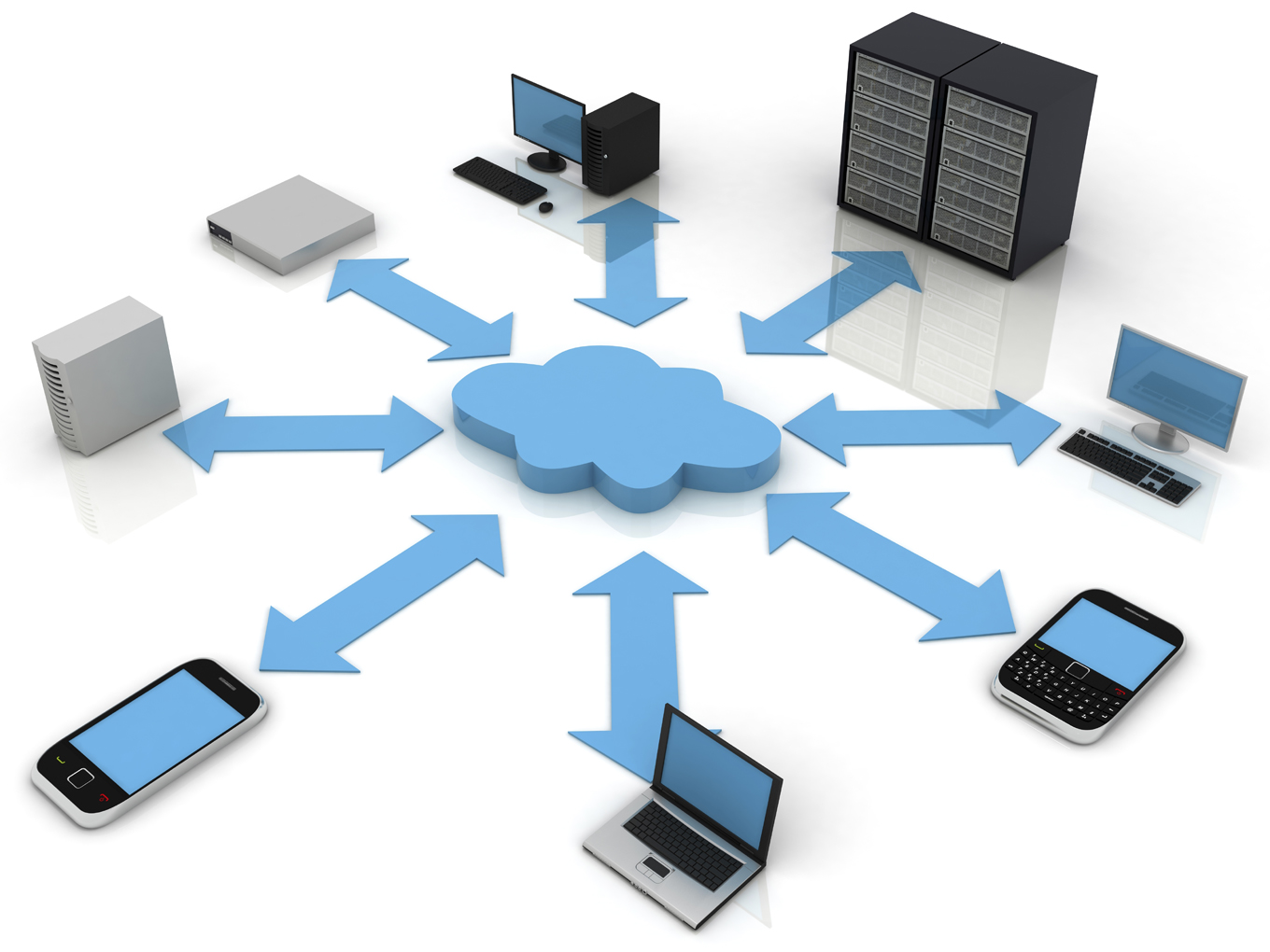
services en ligne existent pour sauvegarder ses documents. Ces services
en ligne apportent une grande fiabilité de stockage des données qui
sont en effet répliquées sur plusieurs serveurs.
Attention :de grands sites de sauvegarde comme Google
ont déjà subi des avaries/attaques informatiques et, malgré les copies en
différents lieux , des utilisateurs (principalement américains) ont perdu
toutes ou parties de leurs données ou photos.
Attention : ces sites restent fragiles lors
d’attaques informatiques ou guerrières (bombes spécialisées).
Ces sites sont privés et les entreprises
privées, ça peut faire faillite et fermer du jour au lendemain.
Le fonctionnement est globalement
identique : vous installez un petit logiciel sur votre ordinateur dont
la mission est de scanner le contenu de votre disque et de transférer les
fichiers (nouveaux ou modifiés) via une connexion sécurisée. L'opération est
automatisée et totalement transparente pour l'utilisateur.
Choisissez la solution en fonction du niveau de fiabilité voulu et de votre
production photographique. Gardez en mémoire que le principe de base est de
conserver une double copie des fichiers du disque interne de votre ordinateur.
Nous vous donnons des clés pour choisir dans le tableau ci-dessous.
Les
critères pour choisir sa solution de sauvegarde
Partez du principe que votre disque dur va vivre 5 ans.
Divisez ainsi son prix par 5 pour savoir à combien il vous revient par an.
Regardez le prix à l'année.
Facilité de mise en oeuvre
Il faut penser à effectuer les sauvegardes régulièrement.
Des logiciels permettent d'automatiser le processus.
La copie s'effectue en transparence. Elle est lancée
automatiquement ou manuellement (selon vos réglages), dès que vous êtes
connecté à Internet.
Se fait uniquement avec connexion internet non limitée en débit. Gare aux
conso sur internet mobile 3G/4G et connexionx fluctuantes des hôtels et BnB.
Espace de stockage
Limité à l'espace disque. Choisissez un disque dur adapté à
votre production de photos. En cas de manque de place sur votre ordinateur,
vous devez effectuer une seconde copie sur un second disque avant de libérer
de l'espace.
Je considère que le disque dur de l’ordinateur qui fonctionne souvent,
est perméable aux virus etc… ne peut être considéré que comme une sauvegarde
temporaire pratique pour l’édition des photos et leur partage.
Illimité (pour certains services).
Fiabilité
Pour être totalement sécurisé, le disque dur externe doit
être stocké chez un ami. Des copies périodiques et non en continue sont
nécessaires.
A transporter correctement également.
Les serveurs de stockage sont physiquement séparés de
votre domicile. Certains services proposent de plus un stockage sécurisé sur
plusieurs serveurs indépendants. Vous pouvez effectuer des sauvegardes en
permanence à distance.
Vous pouvez également mettre en place unesolution
mixte en utilisant un disque dur externe comme extension de stockage
de votre disque interne, associé à une solution de sauvegarde en ligne
pour conserver avec fiabilité vos fichiers.
La palme du stockage sécurisé revient à...
Malgré son prix, la solution du stockage en ligne nous apparaît
comme étant la plus fiable. Les données sont périodiquement recopiées,
dupliquées, déplacées sur de nouveaux supports et conservées dans un lieu
différent de votre ordinateur. Cela est effectué en transparence pour
l'utilisateur qui n'a pas à se soucier du vieillissement des supports.
Pour ceux qui n'ont pas peur de se lancer dans une installation un peu plus
complexe, nous vous recommandons de stocker vos images chez vous sur un double
disque en RAID
permettant une redondance des données de nature à fiabiliser le stockage
numérique. En plus de cela, pensez bien à en faire des copies dans un autre
lieu physique que votre habitation principale.
·
Pour ma part, je recommande une sauvegarde en
voyage sur 2 clés Usb dont l’une sera confiée à un co-voyageur. Elles
voyageront en bagage à main lors des vols.
·
Pour les archives, je recommande un disque dur à
connecter uniquement pour des sauvegardes et à tester tous les 6 mois avec
crystaldisk info + une sauvegarde privée en ligne sans perte de qualité. Google
drive, instagram, Flickr, facebook etc ne pourront servir que pour des
sauvegardes ultimes sans exigence de qualité ni confidentialité et facilitant
le partage .

 On a besoin d'autres programmes pour cela comme Paint Shop Pro, The Gimp
ou autres Photoshop . C'est possible sans sortir de Picasa :, un clic
droit sur une miniature ou image ouverte dans Picasa permet d' "ouvrir
avec " d'autres applications proposées.


 De retour dans Picasa, vérifier par un clic droit sur une photo ou
miniature que le programme externe choisi (the Gimp / Gnu Image
Modification Programme ) apparait maintenant dans la liste sous "ouvrir
avec" .
 De retour dans Picasa, vérifier par un clic droit sur une photo ou
miniature que le programme externe choisi (the Gimp / Gnu Image
Modification Programme ) apparait maintenant dans la liste sous "ouvrir
avec" .


 REMARQUE : L'utilisation de plusieurs
programmes antivirus/anti-logiciel malveillant peut réduire les
performances de l'ordinateur. Désinstallez les programmes antivirus
superflus pour n'en conserver qu'un. HP vous recommande de conserver le
programme livré avec l'ordinateur ou celui que vous avez acheté
ultérieurement.